Instagram に広告を出すことになったものの、手が止まっていませんか。アプリの「宣伝」と広告マネージャのどちらから始めればよいか、何を用意すればよいかが分からない。支払いや領収書、審査で止まらないかも気になるところです。
この記事でわかること
- Instagram広告を出せる場所と選び方
- アプリと広告マネージャで出す手順
- 広告のハッシュタグと使える音楽
- 広告コード・支払い方法・領収書・停止の操作
- 出した後に見る数字と直し方
Instagram広告の出し方【全体の流れ】
Instagram広告は、プロアカウントを用意し、Meta広告マネージャで設定して公開します。設定はキャンペーン→広告セット→広告の順です。手元の投稿をそのまま広げるだけなら、Instagram アプリの[宣伝]からでも出せます。手順は、2026年10月19日時点の Meta の公式ページの記載にもとづいています。
4つのステップ
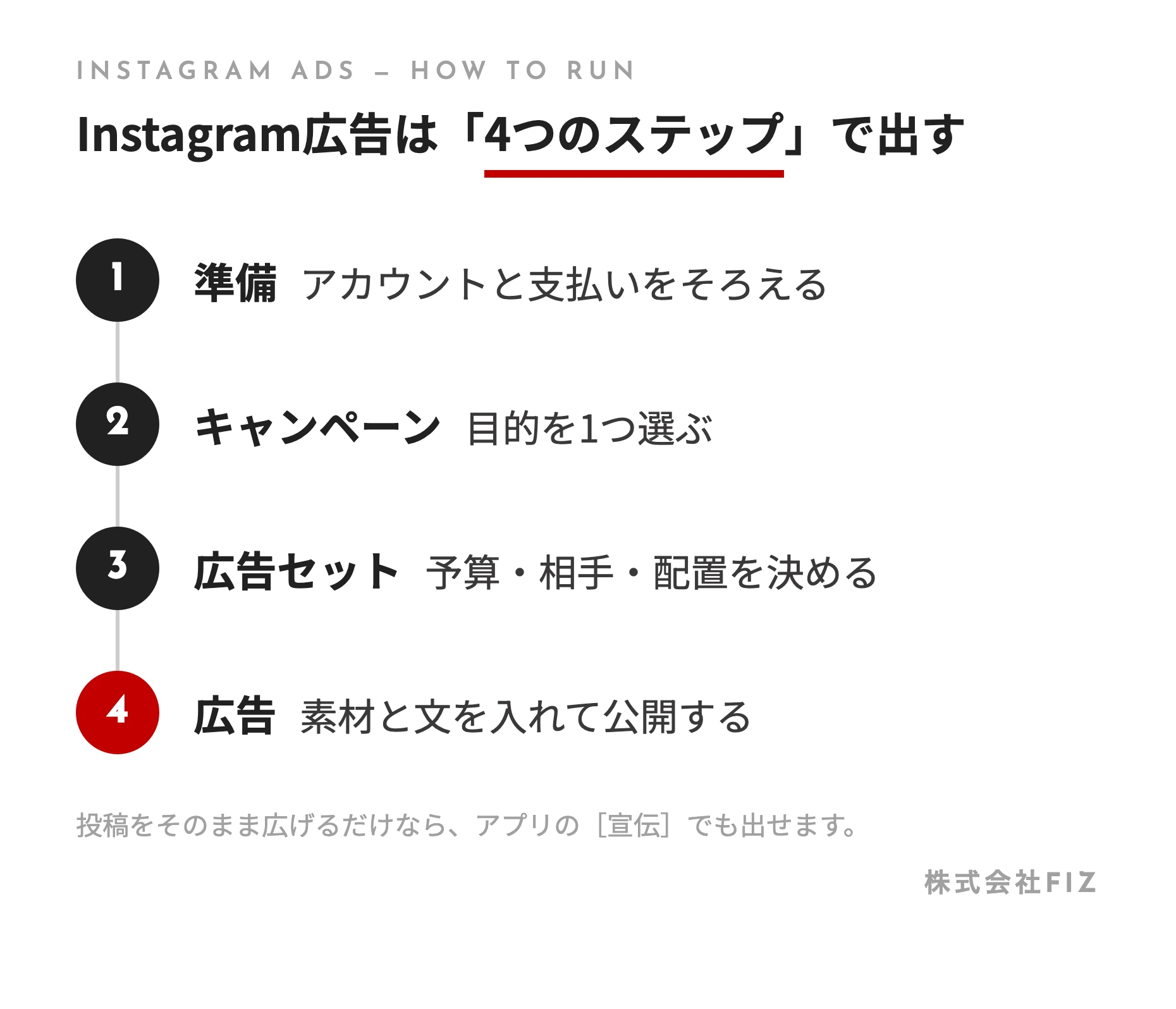
広告マネージャで出すときは、次の4つのステップで進めます。管理画面の「キャンペーン」「広告セット」「広告」は、この順に入れ子になっています。
| ステップ | 決めること | この記事の章 |
|---|---|---|
| 1. 準備 | プロアカウント・広告アカウント・支払い方法・受け皿 | 出す前の準備/支払い方法と領収書 |
| 2. キャンペーン | 広告の目的を1つ | 広告マネージャで出す手順の「1. キャンペーンの目的」 |
| 3. 広告セット | 予算・掲載期間・届ける相手・配置 | 広告マネージャで出す手順の「2. 広告セットの予算・相手・配置」 |
| 4. 広告 | 素材・文・コールトゥアクション。公開して審査を待つ | 広告マネージャで出す手順の「3. 広告の素材と文」「4. 公開と審査」 |
準備でアカウントと支払いをそろえ、キャンペーンで目的を1つ選びます。広告セットで予算と相手と配置を決め、広告で素材と文を入れて公開します。アプリの[宣伝]では、2と3の多くが自動で設定されます。
出せる5つの場所
Instagram広告を作れる場所は5つあります。Instagram アプリから宣伝すると、届ける相手(オーディエンス)と広告を出す場所(配置)は自動で設定されます。Meta の自動化の機能「Advantage+」をすべて使えるのは、Meta広告マネージャだけです。
| 出す場所 | できること | 向く場面 |
|---|---|---|
| Instagram アプリ | フィード投稿・リール・ストーリーズなどを、その投稿の画面から宣伝する。相手と配置は自動 | 手元の投稿をすぐ広げたい |
| instagram.com | コンピューターやスマートフォンのブラウザーから、アプリと同じ機能で宣伝する | iOS アプリの Apple のサービス料を避けたい |
| Facebookページ | ページにリンクした Instagram プロアカウントで、Facebook と Instagram の両方に出す広告を作る。配置と相手の一部を選べる | Facebook と同時に出したい |
| Meta Business Suite | 投稿の日時指定・広告の作成・アクセス許可の管理・インサイトの確認を1か所で行う。Advantage+ の機能は一部 | 投稿の管理と広告をまとめて扱いたい |
| Meta広告マネージャ | Instagram と Facebook の広告キャンペーンを作り、管理する。Advantage+ の機能をすべて使える | 目的・相手・配置を自分で決めたい |
出どころ:Instagram ヘルプ「Instagramで広告を掲載する方法」
アプリと広告マネージャの選び方
迷ったら Meta広告マネージャから出します。目的・相手・配置を自分で決められるためです。サイトでの成果を数える設定や、クリエイターの投稿を広告にする設定も、ここで行います。
| やりたいこと | 使う場所 |
|---|---|
| 手元の投稿をそのまま多くの人に見せる | Instagram アプリの[宣伝](または instagram.com) |
| 目的・相手・配置を自分で決める。サイトでの申込や購入を成果として数える | Meta広告マネージャ |
| クリエイターの投稿を自社の広告として出す | 広告コード+Meta広告マネージャ |
アプリの[宣伝]は、相手と配置が自動で決まるぶん、設定する項目が少なく済みます。サイトでの成果を数えながら直していく広告は、広告マネージャで作ります。
出す前の準備
Instagram広告を出す前に、プロアカウントと広告アカウントをそろえます。広告マネージャで出すなら、ビジネスポートフォリオか Facebookページとのリンクも要ります。あわせて、広告を押した人の行き先を決めておきます。
プロアカウントと広告アカウント
Instagram で広告を出すには、プロアカウント(ビジネスまたはクリエイター)が要ります。個人のアカウントのままでは出せないので、先にプロアカウントへ切り替えます。
広告の支払いは、広告アカウントを通して行います。Instagram で初めて宣伝するときに、つなぐ広告アカウントを選ぶ画面が出ます。既存の Facebook の広告アカウントを選ぶか、Facebook と Instagram で分けて使うかを選べます。
出どころ:Instagram ヘルプ「Instagramで投稿を宣伝する」
広告アカウントをまだ作っていない場合は、Instagram で支払い方法を追加したときに自動で作られます。
出どころ:Instagram ヘルプ「Instagram広告の料金の支払い方法」
ビジネスポートフォリオと Facebookページ
広告マネージャで Instagram広告を出すときは、広告に使う Instagram アカウントを準備します。ビジネスポートフォリオに追加するか、ビジネスの Facebookページにリンクするかのどちらかです。ビジネスポートフォリオは、ビジネスの資産をまとめて管理する入れ物です。資産とは、Facebookページ・Instagram アカウント・広告アカウントのことです。それを扱える人も、ここで管理します。
出どころ:Meta「Meta Business Suiteのしくみ」
Instagram アカウントが無い場合は、Facebookページを Instagram広告の発信元にします。このため、広告マネージャで Instagram広告を出すには Facebookページが要ります。
出どころ:Meta「Meta広告マネージャでInstagram広告を作成する」
アプリから広告アカウントで払う場合も、Facebookページと Instagram のプロアカウントのリンクが要ります。
受け皿と成果を数える地点
広告を作る前に、広告を押した人の行き先(LP・公式 LINE・サイト)を決めます。何を成果として数えるか(LINE 登録・申込・応募など)も、同時に決めます。広告マネージャでは、目的に「トラフィック」や「リード」を選ぶと、成果が起きる場所を指定します。指定するのはウェブサイトかアプリなので、行き先を広告より先に決めておきます。
サイトでの申込や購入を成果として数えるには、サイトに Metaピクセルを置きます。Metaピクセルはサイトに入れるコードで、カートに入れた・購入したなど、利用者の行動を記録します。これで Meta広告の効果を測れるようになります。
出どころ:Meta「Metaピクセルについて」
| 決めること | 例 |
|---|---|
| 広告を押した人の行き先 | 申込フォームのある LP/公式 LINE の友だち追加/求人の応募ページ |
| 成果として数える行動 | LINE 登録/セミナー申込/応募/面談の実施 |
| 成果を数える方法 | サイトなら Metaピクセル |
アプリから出す手順
Instagram アプリからは、プロフィールで宣伝したい投稿を選んで出します。[宣伝]から目標・相手・予算・期間を入れ、審査が通ると配信が始まります。
1. フィード投稿の宣伝
Instagram アプリでフィード投稿を宣伝する手順は次のとおりです。
- プロフィールを開く
- 宣伝する投稿をタップする
- 投稿の画像の下にある[宣伝]をタップする
- [目標]・[オーディエンス]・[予算]・[期間]を入れ、[次へ]をタップする
- [広告をプレビュー]をタップし、広告が出る配置を確かめる
- [投稿を宣伝]をタップして作成を終える
手順4の[目標]は広告を見た人にしてほしい行動、[オーディエンス]は届けたい相手です。[予算]は1日あたりの額、[期間]は掲載する期間を入れます。
instagram.com でも、同じ流れで作れます。プロフィールから投稿を選んで[宣伝]をクリックし、同じ4つの項目を入れて[投稿を宣伝]を選びます。
[投稿を宣伝]のあとは、広告が Meta の広告ポリシーに沿っているかの審査が始まります。お知らせが届くのは、審査に出したとき・審査が始まったとき・承認または却下されたとき・広告が終わったときです。
出どころ:Instagram ヘルプ「Instagramで投稿を宣伝する」
2. リールの宣伝
リールは、次の条件をすべて満たすものだけ宣伝できます。投稿する前に確かめておくと、作り直しを避けられます。
- 長さは90秒以内で、縦の全画面(9:16)
- ライセンス音楽を使っていない(Metaサウンドコレクションの使用料無料の音楽か、オリジナル音源を使う)
- 公開日が2021年10月15日以降
- サードパーティの変身マスクやカメラエフェクト・GIF・商品タグ・インタラクティブなスタンプ・カメラフィルターを含まない
- まだ Facebook にシェアしていない
アプリでの手順は、フィード投稿とほぼ同じです。
- プロフィールを開く
- 宣伝するリールをタップする
- リールの下にある[宣伝する]をタップする
- [目標]・[オーディエンス]・[予算]・[期間]を入れ、[次へ]をタップする
- [広告を確認]の下にある[リール動画を宣伝]をタップする
出どころ:Instagram ヘルプ「Instagramリール動画を宣伝する」
iOS アプリで払うときの注意
iPhone の Instagram アプリから宣伝するときは、広告アカウントの残高で払う必要があります。ほとんどの地域で、iOS アプリから残高を追加すると、Apple のサービス料がかかる場合があります。額は、広告の支払い額(税や地域の手数料の前)の30%です。このサービス料は Meta ではなく Apple が受け取ります。
Apple のサービス料を避けるには、iOS アプリではなく instagram.com から宣伝し、支払います。iPhone しか手元に無い場合も、ブラウザーで instagram.com を開けば同じ機能で宣伝できます。
出どころ:
広告マネージャで出す手順
Meta広告マネージャでは、[作成]から目的を選び、広告セットで予算・相手・配置を決めます。最後に広告で素材と文を入れて[公開]します。Facebook広告と同じ画面で作るので、[広告プレビュー]で Instagram が選ばれていることを確かめます。
目的によっては、Meta が段階的に入れている「おすすめの設定」があります。その場合、画面の手順が下の説明と少し違うことがあります。
出どころ:Meta「Meta広告マネージャでInstagram広告を作成する方法」
1. キャンペーンの目的
広告マネージャで[作成]をクリックし、目的を1つ選びます。Instagram に出せる目的は次の6つです。
| 目的 | 向く場面 |
|---|---|
| 認知度 | 商品やブランドをより多くの人に知ってもらう |
| エンゲージメント | 投稿への反応やメッセージを増やす。成果の場所は広告・ウェブサイト・アプリから選ぶ |
| トラフィック | サイトやアプリに人を連れてくる。成果の場所がウェブサイトかアプリのときだけ Instagram に出せる |
| リード | 問い合わせや資料請求などの見込み客の情報を集める。成果の場所はウェブサイトかアプリ |
| アプリの宣伝 | アプリをインストールしてもらう |
| 売上 | サイトやアプリでの購入などを増やす |
出どころ:Meta「Meta広告マネージャでInstagram広告を作成する」
目的は、前の章で決めた「成果として数える行動」に合わせて選びます。申込や購入のように、サイトでの行動を成果にする場合は、Metaピクセルを置きます。そのうえで、成果の場所をウェブサイトにします。
2. 広告セットの予算・相手・配置
広告セットでは、予算と掲載期間・届ける相手・配置の3つを決めます。
予算と掲載期間:[予算と掲載期間]の欄で予算を選び、掲載期間を決めます。最適化と入札の方法は、[広告配信への最適化]と[入札価格]の欄で手動に変えることもできます。
届ける相手(オーディエンス):[オーディエンス]の欄で、年齢・性別・興味や関心などを選びます。自社のデータをもとにした相手も作れます。
| 相手の種類 | 中身 |
|---|---|
| 年齢・性別・興味や関心で選ぶ相手 | [オーディエンス]の欄で条件を選ぶ |
| カスタムオーディエンス | Metaピクセルで記録したサイトの訪問者や、顧客リストなど、自社のデータや Meta 上の反応から作る相手 |
| 類似オーディエンス | 既存の顧客に似た特性の人へ広げる相手。金融・雇用・住宅の広告では制限される場合がある |
出どころ:Meta「カスタムオーディエンスについて」・Meta「類似オーディエンスについて」
条件を重ねすぎて、相手を狭めすぎないようにします。Meta も、相手を広い範囲に設定し、配信の仕組みで合う人に届ける方法を案内しています。
出どころ:Meta「広告関連度診断の活用方法」
配置:Meta のすすめは[利用可能な配置をすべて含める]です。Instagram を含む Meta のさまざまな場所に、成果が大きくなるように配られます。Instagram だけに出したいときは、[配置]の欄で[その他の設定を表示]を選びます。続けて[プラットフォーム]で[Instagram]を選びます。
出どころ:Meta「Meta広告マネージャでInstagram広告を作成する方法」
広告マネージャには最適化スコアやキャンペーンスコアが出ることがあります。Meta は、最適化スコアは実際の成果を表すものではなく、成果を保証しないとしています。
3. 広告の素材と文
広告では、[フォーマット]で素材の種類を選び、発信元のアカウントと文を入れます。素材の種類には、シングル画像・動画・カルーセル・コレクションなどがあります。
- [広告セット名]を入れる(表示される名前のままでもよい)
- [フォーマット]で素材の種類を選ぶ
- [クリエイティブ]の欄で、ビジネスを表す Facebookページを選ぶ
- [Instagramアカウント]で、広告に使う Instagram アカウントを選ぶ
- [見出し]・[テキスト]・[コールトゥアクションボタン]を入れる
- [広告プレビュー]で、広告が出るすべての配置の見え方を確かめる
出どころ:Meta「Meta広告マネージャでInstagram広告を作成する」
素材を用意する前に、配置ごとの画像や動画の規格(比率・長さ・容量・文字数)を確かめておきます。
4. 公開と審査
設定を終えたら[公開]をクリックします。すぐに出さないときは[閉じる]で下書きとして保存し、あとで編集できます。
広告は、作成や編集のあとに自動で審査に入ります。状態は広告マネージャの[配信]列で見られます。ほとんどの広告は24時間以内に審査が終わりますが、もっとかかることもあります。公開後に審査し直される場合もあります。
開始日を決めて予約した広告は、送信後に審査され、審査が終わっても開始日までは配信されません。公開日が決まっているときは、前日までに送信しておくと、審査の時間を見込めます。
配信中の広告でも、次の項目を変えると審査がやり直しになります。ターゲット設定・クリエイティブ(画像・テキスト・リンク・動画)・最適化・課金対象のイベントです。入札価格・予算・掲載期間の変更では、審査はやり直しになりません。
出どころ:Meta「審査中の広告について」
審査では、画像・動画・テキスト、ターゲット、リンク先などが見られます。Meta の広告ポリシーの基本チェックリストには、次のような点が挙がっています。
- リンク先がきちんと動き、広告の内容と関係がある
- 誤解を招く主張や、現実離れした期待を持たせる表現が無い
- 実際には再生されない「再生」ボタンのように、無い機能を表す画像を使っていない
- 人種・民族・宗教・信念・性的指向など、見る人の個人的な特性に触れたりほのめかしたりしていない
- 大げさな言い回しや、クリックさせるために重要な情報をわざと隠す表現が無い
ハッシュタグと音楽
Instagram広告のテキストにはハッシュタグを入れられ、Meta の広告ガイドの推奨は最大30個です。音楽はライセンス音楽が使えません。Metaサウンドコレクションの使用料無料の楽曲か、オリジナル音源を使います。
ハッシュタグ
Meta の広告ガイドは、Instagram フィードの画像広告と動画広告について、テキストの推奨を示しています。その中に「最大ハッシュタグ数: 30」とあります。
出どころ:
広告ガイドでハッシュタグに触れているのは、この上限の数だけです。広告を作る手順にハッシュタグを入れる欄は無く、入れなくても広告は作れます。入れるかどうかは、広告のテキストとして読みやすいかで決めます。テキストの文字数の目安は、規格と一緒に確かめます。
使える音楽
広告にはライセンス音楽を使えません。リールの宣伝の条件にも、リール広告に含められないものにも、ライセンス音楽が挙がっています。代わりに、Metaサウンドコレクションの使用料無料の音楽か、オリジナル音源を使います。
出どころ:Meta広告ガイド「Instagramリール 動画」
広告マネージャでは、広告に音楽を足せます。使えるのは Metaサウンドコレクションの使用料無料の楽曲で、選び方は2通りあります。
| 選び方 | 流れる曲 |
|---|---|
| 自動 | 広告の内容に合わせて自動で選ばれる |
| 手動 | 最大5曲を選び、配信のときにその中の1曲が使われる |
いま音楽を足せるのは、Instagram のフィード・ストーリーズ・リールのシングル画像広告です。既存の投稿を使う広告と、Metaクリエイティブハブを使う投稿には設定できません。
広告マネージャで音楽を足す手順は次のとおりです。
- いつもどおり Instagram広告を作り、広告の[クリエイティブ]の欄まで進む
- [音楽を追加]のチェックボックスをクリックする
- [音楽を選択]をクリックし、[自動的に音楽を適用]か[手動で音楽を適用]を選ぶ
- [保存]をクリックする
Advantage+ クリエイティブを使う広告では、その欄で[音楽]の切り替えボタンをオンにします。そのあと[音楽を変更]から自動か手動を選びます。
出どころ:Instagram ヘルプ「広告マネージャを使用して広告に音楽を追加する方法」
広告コードで出す手順
広告コード(パートナーシップ広告コード)は、クリエイターが自分の投稿を広告に使うことを広告主に許すためのコードです。受け取った広告主が広告マネージャに入れると、その投稿を「パートナーシップ広告」として出せます。パートナーシップ広告は、クリエイターと自社の両方の名前が出る広告です。
1. クリエイター側の広告コードの発行
クリエイターは、投稿を作るときか、公開したあとに広告コードを出せます。1つのコードは一度に2つのパートナーまで使え、アーカイブ済みの投稿も宣伝の対象になります。出すには、Instagram のプロアカウントが要ります。Facebookページか、プロフェッショナルモードのプロフィールでも出せます。
投稿を作るときに出す手順:
- Instagram アプリで投稿・ストーリーズ・リールを作る
- [パートナーシップのラベルと広告]をタップする
- [パートナーシップ広告コードを取得]の切り替えボタンをオンにする
- [シェア]をタップして投稿する
- 投稿後に表示されるコードを、コピーするか[シェア]でダイレクトメッセージで広告主に送る
公開したあとに出す手順:
- プロフィールから、広告にする投稿・ストーリーズ・リールを選ぶ
- 右上の3点ドットをタップする(ストーリーズは右下)
- [パートナーシップのラベルと広告]をタップする
- [パートナーシップ広告コードを取得]の切り替えボタンをオンにする
- 表示されたコードを[コピー]するか、[シェア]で広告主に送る
出どころ:Instagram ヘルプ「パートナーシップ広告コードを生成してパートナーに提供する」
2. 広告主側の広告コードの入力
広告主は、受け取ったコードを広告マネージャの広告の段階で入れます。
- 広告マネージャを開き、[+ 作成]をクリックする
- 広告の目的を選ぶ
- 予算・スケジュール・オーディエンスなどを入れ、[次へ]をクリックする
- 広告の段階で、[パートナーシップ広告]の切り替えボタンをオンにする
- [広告コードまたは投稿情報を入力]をクリックする
- 広告コード・投稿ID・投稿URLのどれかを貼る(これが1番目の名義になる)
- 広告の上部に出したい[2番目の名義]を選ぶ
- [完了]をクリックし、広告の設定を終えて[次へ]をクリックする
作った広告は Meta が審査し、承認されるとお知らせが届きます。
出どころ:Instagram ヘルプ「パートナーシップ広告を作成する方法」
広告コードの停止
クリエイターが[パートナーシップ広告コードを取得]をオフにすると、そのコードで新しい広告を作れなくなります。ただし、そのコードで配信中の広告は掲載が続きます。配信中の広告も止めたいときは、広告主に頼んで、広告マネージャで広告をオフにしてもらいます。
支払い方法と領収書
Instagram広告の支払い方法は、アプリの[広告の支払い]かコンピューターの[請求と支払い]から登録します。日本で使えるのは、クレジットカード(4ブランド)・PayPal・地域限定の手動決済方法です。領収書は、コンピューターの[請求と支払い]からダウンロードします。
支払い方法の登録
Instagram アプリで登録する手順:
- プロフィールを開き、右上の[メニュー]をタップする
- [プロフェッショナル向け]の下の[広告の支払い]をタップする
- [請求と支払い]をタップする
- Facebook にリンクされている支払い方法を選ぶか、別の支払い方法(PayPal・クレジットカード・デビットカードなど)を追加する
コンピューターで登録する手順:
- 左側のメニューで[ダッシュボード]をクリックする
- 右側の[その他のツール]の下の[請求と支払い]をクリックする
- 広告マネージャが新しいウィンドウで開くので、支払い方法を選ぶか追加する
広告アカウントでメインの支払い方法を変えると、Facebook と Instagram の両方に反映されます。
出どころ:Instagram ヘルプ「Instagram広告の料金の支払い方法」
日本で使える支払い方法
広告アカウントの国が日本のとき、Meta広告の支払いに使える方法は次のとおりです。
| 支払い方法 | 条件 |
|---|---|
| クレジットカード、またはクレジット機能付きデビットカード | American Express・JCB・Mastercard・Visa |
| PayPal | ― |
| 地域限定の手動決済方法(PayPal を含む) | 広告アカウントの国が日本・通貨が日本円で、最初に広告アカウントを作るときに手動決済を選んだ場合だけ追加できる |
出どころ:Meta「Meta広告で利用できる支払い方法」の「日本」の欄
払い方は、最初の広告を作るときに選んだ支払い方法で決まります。カードや PayPal を選んだ場合は、使った分を後から払う自動決済になります。カードは、銀行が定期支払いに対応していることが条件です。手動決済方法を選ぶと、先に入れた残高から払う設定になります。手動決済は最初にしか選べません。経理の都合で先払いにしたいときは、広告アカウントを作る前に決めておきます。
請求が来るタイミングも、支払い方法ごとに違います。
領収書のダウンロード
Meta広告の領収書には、使った額・請求の理由・費用が出たキャンペーン・広告の結果が載ります。1件の取引の領収書をダウンロードする手順は次のとおりです。
- [請求と支払い]を開く
- 複数の広告アカウントを扱える場合は、[アカウント]で広告アカウントを選ぶ
- 左側のメニューで[支払いアクティビティ]をクリックする
- 日付のメニューで、領収書が要る期間を選ぶ
- 取引の[アクション]の下にある[ダウンロード]をクリックする
期間内の取引をまとめて出すときは、手順4のあとに[ダウンロード]のメニューから次の3つを選べます。
| 選ぶもの | 出てくるもの |
|---|---|
| すべての取引をダウンロード(PDF) | 期間内の取引がすべて載った1枚の領収書 |
| レポートをダウンロード(PDF) | 請求レポートの PDF |
| レポートをダウンロード(CSV) | 請求レポートの CSV |
カードの明細に載っている広告料金の参照番号からも探せます。[支払いアクティビティ]で[参照番号]をクリックし、番号を入れて[検索]します。
ダウンロードの前に、次の4点を確かめておきます。
- コンピューター(デスクトップ)でしか使えない
- 広告アカウントがビジネスポートフォリオに入っている場合は、その広告アカウントの全権限が要る(広告マネージャで権限を管理している場合は管理者権限)
- ほかの顧客あてに領収書を出すことはできない
- 名前や請求先住所を変えても、反映されるのはこれから出る領収書だけ
出どころ:Meta「Meta広告料金の領収書を確認・ダウンロードする」
広告の停止と削除
Instagram広告は、広告マネージャの切り替えボタンをオフにすると止まります。アプリで宣伝した投稿を消したいときは、先に広告を削除してから投稿を消します。
広告マネージャでの停止
広告マネージャで止める手順は次のとおりです。
- Meta広告マネージャを開く
- 画面の上部で[キャンペーン][広告セット][広告]のタブのどれかを選ぶ
- 止めたいものの横にある切り替えボタンをクリックする
切り替えボタンが青ならオン、グレーならオフです。オフにすると配信が止まり、広告は表示されなくなります。ただし、止まるまで数分かかる場合があります。オフにしても、キャンペーン・広告セット・広告は削除されません。
キャンペーンをオフにすると、その中の広告セットと広告もすべてオフになります。オンに戻せないときは、アカウントの上限予算の消化額をリセットするか、支払い方法を更新します。
出どころ:Meta「Meta広告マネージャで広告のオン・オフを切り替える方法」
宣伝した投稿の削除
宣伝した Instagram投稿は、先に広告を削除しないとプロフィールから消せません。広告がすでに終わっていても同じです。
- プロフィールを開く
- [プロフェッショナルダッシュボード]をタップし、[広告ツール]をタップする
- 消したい宣伝した投稿の横にある[編集]をタップする
- [広告を削除]をタップし、[削除]をタップする
- プロフィールに戻り、消す投稿をタップする
- [オプション]をタップし、[削除]を選んで確定する
出どころ:Instagram ヘルプ「宣伝したInstagram投稿を削除する」
7日以上止めるときの注意
広告セットを7日以上止めると、再開した時点で学習(Meta の画面では「情報収集期間」)がやり直しになります。学習の間は成果が安定せず、1件あたりの単価が上がりやすくなります。
出どころ:Meta「大幅な編集と情報収集期間」
止める前に、短く止めて再開するのか、この広告は終わらせるのかを決めます。再開する予定なら、7日を超えない期間で止めます。
出した後の運用と改善
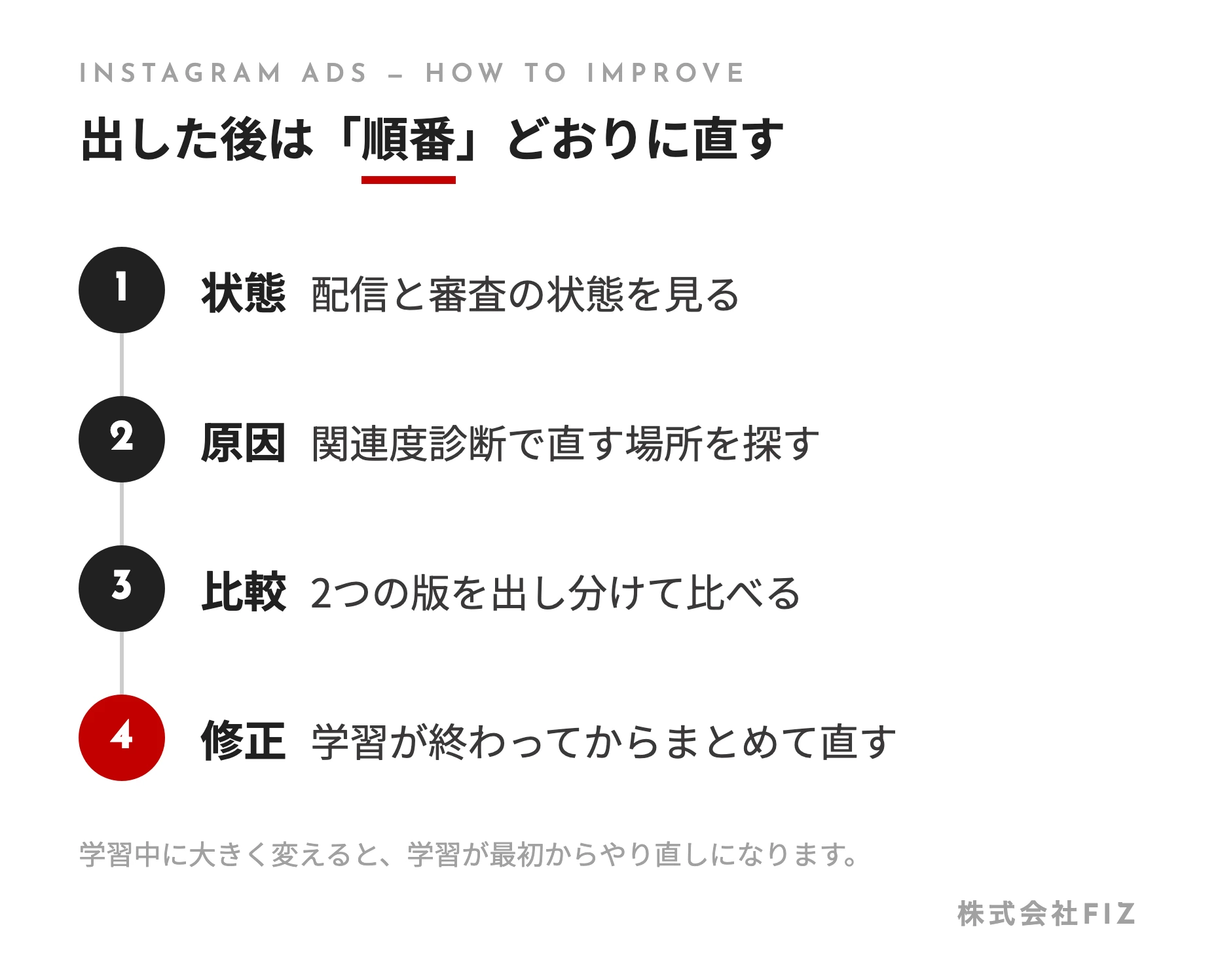
出した後は、状態を見る→原因を見る→比べる→まとめて直す、の順で進めます。出してすぐに素材や相手を変えると、学習がやり直しになります。順番を飛ばさずに進めます。
配信と審査の状態
広告の状態は、広告マネージャの[配信]列で見ます。審査が終わって配信が始まった広告セットは、学習の間は「情報収集中」と表示されます。
学習が終わるのは、ふつう、最後の大きな編集から1週間以内に約50件の結果が出たあとです。結果が足りないまま続くと、[配信]列に「情報収集が不十分」と出ます。どこまで進んだかは、[前回の大きな変更]列と[結果]列を並べると確かめられます(列が無ければ[列]から足します)。
学習の間は成果が安定しないため、この期間の結果で良し悪しを決めません。
出どころ:Meta「情報収集期間について」
広告関連度診断
成果が出ていない広告は、広告関連度診断で直す場所を探します。広告関連度診断は「品質」「エンゲージメント率」「コンバージョン率」の3つのランキングです。組み合わせごとに、直す場所が変わります。
| 3つのランキング | 原因 | 直す場所 |
|---|---|---|
| 品質が平均以下 | 質の低い広告と見られている | 画像や動画など素材の質を上げる。質を高く見てくれそうな相手に変える |
| 品質とエンゲージメント率は平均以上、コンバージョン率だけ平均以下 | 広告が成果につながっていない | コールトゥアクションか、クリックしたあとの体験(LP など)を直す。購入の意向が高い相手に変える |
| 品質とコンバージョン率は平均以上、エンゲージメント率だけ平均以下 | 広告が関心を集めていない | 広告を目を引く・興味深い内容にする。反応しそうな相手に変える |
| 3つとも平均以下 | 全体に直す余地がある | ターゲティング・素材・最適化の目的・クリック後の体験を見直す |
| 3つとも平均以上 | 関連度に問題は無い | 広告の目的に沿って最適化を続ける |
Meta は、ランキングの低い広告から直すようすすめています。平均の広告を平均以上にするより、平均以下の広告を平均まで上げるほうが成果につながるためです。すでに目的を達成している広告には、この診断を使いません。ランキングが上がっても成果が上がるとは限らないためです。
出どころ:Meta「広告関連度診断の活用方法」
A/Bテスト
直したい場所の候補が出たら、A/Bテストで比べます。A/Bテストは、画像・テキスト・オーディエンス・配置などを変えた2つの版を比べる機能です。同じ人が両方を見ないように出し分けます。
| 進め方 | 中身 |
|---|---|
| 先に仮説を立てる | 例:「興味や関心で選んだ相手より、カスタムオーディエンスのほうが成果が出る」 |
| 予算をそろえる | 比べる2つに同じ額の予算を使う |
| 1つずつ試す | 見出しやテキストを試したら、次は画像やコールトゥアクションなど別の要素を試す |
| 差をはっきりさせる | 相手を比べるときは、似すぎた相手どうしで比べない |
広告セットを手でオン・オフして比べる略式のテストは、すすめられていません。相手が重なり、結果が信頼しにくくなるためです。配信が足りずに結果が出ないときは、相手を通常より広くするか、予算を増やします。
出どころ:
学習がやり直しになる編集
学習中の広告セットに大幅な編集をすると、学習が最初からやり直しになります。Meta が大幅な編集とするのは次の操作です。
- ターゲット設定の変更
- クリエイティブの変更
- 最適化イベントの変更
- 入札戦略の変更
- 広告セットへの新しい広告の追加
- 広告セットの7日以上の停止
予算・上限予算・入札の目標額の変更は、変える度合いで判断されます。わずかな増減ならやり直しになることはほとんどありません。桁が変わるような変更は、やり直しになりやすくなります。
出どころ:Meta「大幅な編集と情報収集期間」
直すと決めたら、A/Bテストの結果をもとに、変える所を1回にまとめて編集します。Meta も、学習が終わるまで編集しないことをすすめています。編集は成果が上がると見込めるときだけにし、広告や広告セットを増やしすぎないことも挙げています。
出どころ:Meta「情報収集期間について」
Meta広告で受け皿まで作った実例
株式会社FIZは、Meta広告(Facebook と Instagram に出す広告)を運用しています。その際、LP や公式 LINE などの受け皿も一緒に作っています。成果の地点(面談・応募・LINE 登録・セミナー申込)ごとに、1件の単価を出しています。
4つの実例
| 実例(年) | 成果を数えた地点 | 広告と一緒に作った受け皿 | 1件の単価 | 出どころ |
|---|---|---|---|---|
| KEiTEN(2023年・人材紹介) | 面談の実施 | LP・公式 LINE(運用まで) | 15,000円 | KEiTEN のSNSダイレクトマーケティング |
| アゲルキャリア(2023年・人材紹介) | 面談の実施 | LP・公式 LINE(運用まで) | 18,000円 | アゲルキャリアのSNSダイレクトマーケティング |
| RERISE(2024年・採用) | 応募 | 応募が来る LP とクリエイティブの構成 | 6,000円(1か月50応募) | RERISE の採用ダイレクトマーケティング |
| SnsClub(2025年・スクールのセミナー集客) | LINE 登録/セミナー申込 | LP と、見込みユーザーの動線の設計 | 4,100円/12,900円 | SnsClub のSNSを活用した集客マーケティング |
実績ページには、業界の相場の単価も書かれています。KEiTEN とアゲルキャリアの面談実施は35,000〜45,000円です。RERISE のデジタル広告からの応募は、1応募100,000円程度とされています。KEiTEN では、この広告がクライアントにとっていちばん大きな集客の経路になりました。RERISE にとっては、採用で出した初めてのデジタル広告でした。SnsClub は、獲得数の目標に対して約190%を達成しました。
準備の順番
同じ集客でも、どこで成果を数えるかで1件の単価は変わります。SnsClub では、LINE 登録で数えると4,100円、その先のセミナー申込で数えると12,900円でした。
成果の地点が決まらないと、広告マネージャで目的と成果の場所を選べません。Metaピクセルで何を記録するかも決まりません。4つの実例はどれも、広告の運用と同じ範囲で LP や LINE の受け皿を作っています。自社で出すときも、「受け皿→成果を数える地点→広告」の順に用意します。そうすると、出した後に何の単価を見て直すかが最初から決まります。
自社で回すのが難しいとき
受け皿づくり・計測の設定・学習を見ながらの素材の差し替えまで、自社で回せないこともあります。そのときは、運用を外に任せる方法があります。株式会社FIZの Meta広告運用は、広告費を含めた料金の目安が月額30万〜50万円以上です。月額30万円から受けています。初期費用と契約期間は要相談です。
支援の範囲は、戦略設計・アカウント構築・広告運用と改善・クリエイティブの改善・レポートと改善提案です。アカウント構築には、広告アカウントの設定、ピクセルの設定、イベント計測、コンバージョンの設定、権限の管理などが入ります。運用に使うシートを共有し、成果の数字を毎日更新します。
Instagram広告の出し方に関するよくある質問
Facebookページが無くても出せますか?
Instagram アプリから宣伝するだけなら出せます。初めて宣伝するときに、Facebook とは分けた広告アカウントを選べます。ただし、広告アカウントで払う場合は、Facebookページと Instagram のプロアカウントのリンクが要ります。広告マネージャで Instagram広告を出す場合も、このリンクかビジネスポートフォリオへの追加が要ります。
広告を出す日時を予約できますか?
予約できます。広告マネージャで掲載の開始日を決めておくと、送信したあとに審査が行われます。審査が終わっても、開始日までは配信されません。審査はほとんど24時間以内に終わりますが、もっとかかることもあるため、開始日の前日までに送信しておきます。
代理店に出してもらうとき、何を渡しますか?
Instagram アカウント・Facebookページ・広告アカウントへのアクセス許可を、代理店に付与します。Meta のヘルプは、パートナーシップ広告を広告会社と出す広告主に、この3つの許可を渡すよう案内しています。広告アカウントやビジネスポートフォリオをどちらの名義で持つかは、契約の前に確かめておきます。
出どころ:Instagram ヘルプ「パートナーシップ広告を作成する方法」
まとめ
Instagram広告は、プロアカウントを用意し、広告マネージャでキャンペーン・広告セット・広告を設定して公開します。手元の投稿を広げるだけなら、アプリの[宣伝]でも足ります。出す前に受け皿と成果を数える地点を決め、出した後は学習が終わるのを待ってから、まとめて直してください。
株式会社FIZは、Z世代に届くSNSマーケティング・インフルエンサー施策に強みを持つ会社です。Meta広告では、広告の運用と一緒に LP や公式 LINE の受け皿まで作っています。人材紹介の KEiTENでは、面談実施の単価15,000円を出しました。Instagram広告の設定や受け皿づくりで迷ったら、お気軽にご相談ください。